

1. 概要
React + TypeScriptでカレンダーを作りたいときに参考になればと思います。
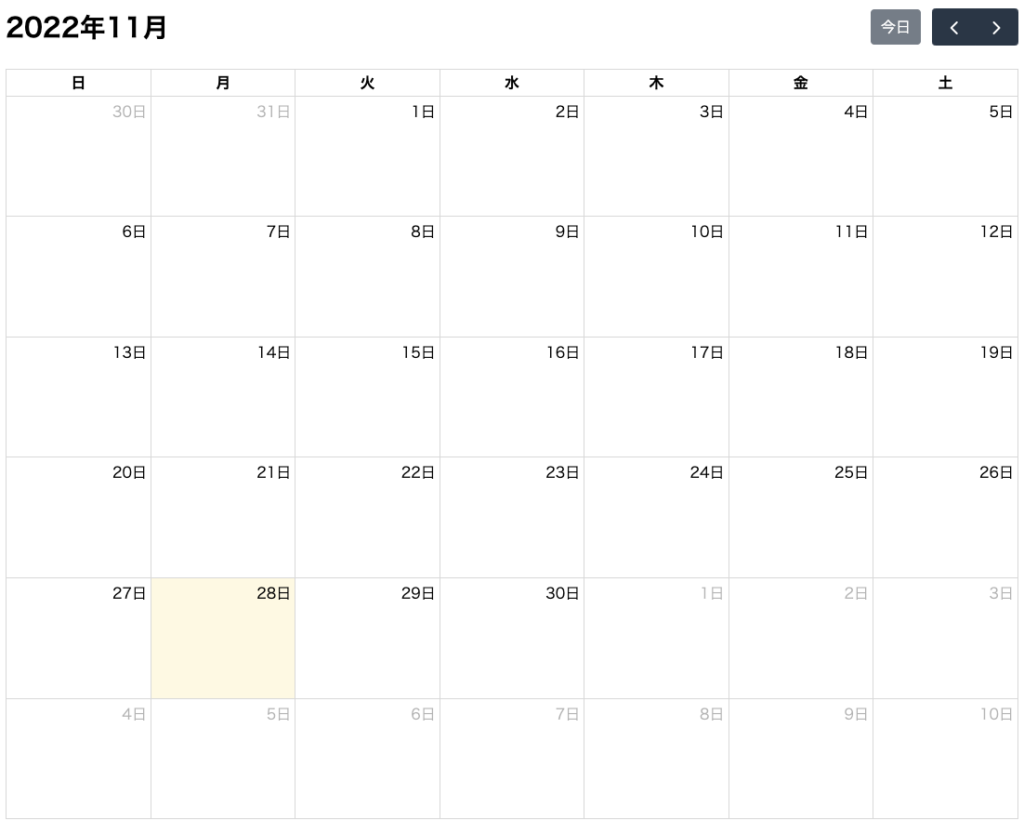
作成するカレンダーはこんな感じ。
2. 環境
CodeSandbox(React, TypeScriptテンプレート使用)
React v18.0.0
FullCalendar v5.11.3
3. 実装
3-1. 必要なライブラリのインストール
npm i @fullcalendar/react @fullcalendar/core @fullcalendar/daygrid簡易的な説明
@fullcalendar/react:FullCalendarのReact向けライブラリ
@fullcalendar/core:FullCalendarのコアライブラリ、カレンダーの日本語化などで必要
@fullcalendar/daygrid:カレンダーを表示するためのプラグイン
3-2. カレンダーを表示
3-2-1. カレンダーコンポーネントを作成
mkdir src/components
touch calendar.tsx
3-2-2. コンポーネントの内容を記述
import FullCalendar from '@fullcalendar/react'
import dayGridPlugin from '@fullcalendar/daygrid'
import jaLocale from '@fullcalendar/core/locales/ja'

export const Calendar = (): JSX.Element => {
  return (
    <FullCalendar
      plugins={[dayGridPlugin]}
      initialView="dayGridMonth"
      locales={[jaLocale]}
      locale="ja"
    />
  )
}
3-2-3. コンポーネントの読み込み
import { Calendar } from './components/calendar'

export default function App() {
  return (
    <div className="App">
      <Calendar />
    </div>
  )
}
以上の実装で1. 概要 にあったカレンダーが表示されます。
4. まとめ
これでFullCalendarを使用してカレンダーを表示することができました。
次回の記事では見た目のカスタマイズをやっていこうと思います。
5. 参考情報
https://fullcalendar.io/docs/react
https://fullcalendar.io/docs/locale
投稿者プロフィール

最新の投稿
 【環境構築】2025年12月7日複数のGitHubアカウントを使い分ける方法
 【React】2025年11月1日React 学習ログ – 環境構築からHello Worldまで
 【Node.js】2025年10月16日Node.jsバージョン管理ツールについて調べてみる
 【環境構築】2025年10月14日WSL2 から GitHub CLI を使って認証を行うまで